

101.2. Explorando los mapas HiPS#
Para la Faceta Portal de la Plataforma Científica de Rubin (RSP) en data.lsst.cloud.
Divulgación de Datos: Vista Previa de Datos 1
Última verificación de ejecución: 2025-06-28
Objetivo de aprendizaje: Explorar los mapas HiPS de color de todo el cielo.
Productos de datos LSST: Mapas HiPS
Créditos: Desarrollado originalmente por el equipo científico de la comunidad de Rubin. Por favor, considerar reconocer su trabajo si este tutorial se utiliza para la preparación de artículos de revistas, lanzamientos de software u otros tutoriales.
Soporte: Se invita a toda la comunidad a hacer preguntas o plantear problemas en la Categoría de asistencia del Foro de la Comunidad de Rubin. El equipo de Rubin responderá a todas las preguntas publicadas allí.
1. Iniciar sesión en el RSP y acceder a la Faceta Portal. En un navegador web, ir a data.lsst.cloud, iniciar sesión y hacer clic en el panel de “Portal”.
2. En el menú lateral seleccionar “Rubin HiPS Search”. Hacer clic en el menú de la barra lateral (tres líneas horizontales en la esquina superior izquierda) y hacer clic en Rubin HiPS Search (Búsqueda Rubin HiPS) (Figura 1).
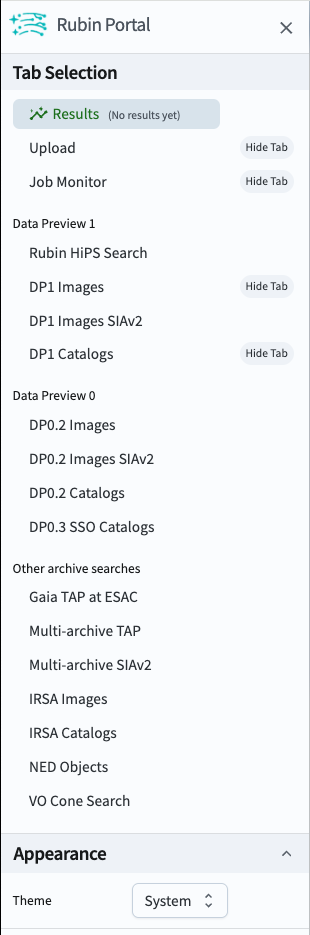
Figura 1: Seleccionar Rubin HiPS Search en la barra lateral.#
3. Seleccionar el objetivo.
Introducir las coordenadas 53.13,-28.10, que son el centro del Campo Profundo Sur de Chandra Extendido (ECDFS, Extended Chandra Deep Field South), y un campo de visión de 1 grado (Figura 2).
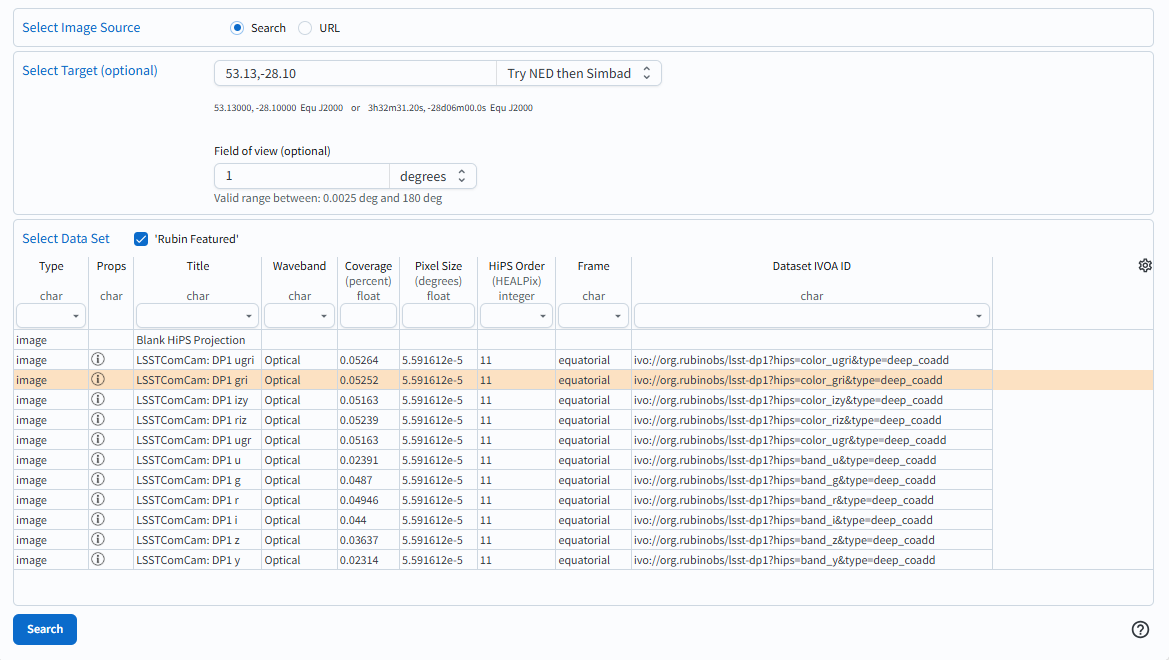
Figura 2: Ingresar coordenadas y campo de visión.#
4. Seleccionar el mapa de colores gri HiPS.
En la sección “Select Data Set” (Seleccionar conjunto de datos), hacer clic en el menú desplegable de la columna “Title” (Título) y hacer clic en la casilla situada junto a LSSTComCam: DP1 gri (Figura 3).
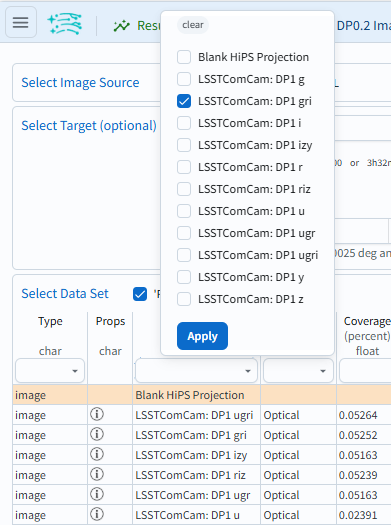
Figura 3: Seleccionar el mapa de color gri HiPS.#
5. Resultados. Los resultados de la búsqueda se obtienen al hacer clic en el botón “Search” y se muestran en la Figura 4. Utilizar las funciones de desplazamiento del ratón o los botones de zoom (íconos con forma de lupa en la esquina superior izquierda de la imagen) para ampliar y desplazar la imagen.
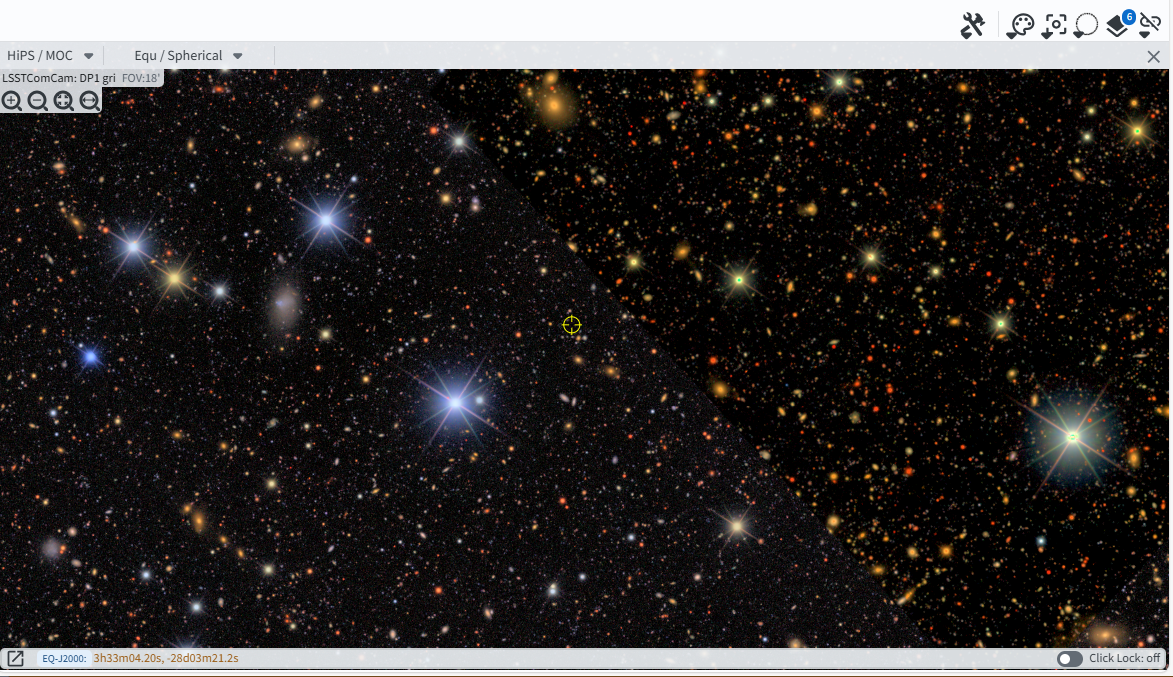
Figura 4: El mapa HiPS DP1 gri centrado en el campo ECDFS.#